
Перед тем как приступить к работе, описанной в данной статье, необходимо закончить изучение предыдущей части, где было разобрано, как создавать рассматриваемую схему.
Последовательность для запуска моделирования начинается с настройки профиля симуляции (Simulation Profile) для требуемого типа моделирования. Профиль моделирования можно либо повторно использовать для разных проектов, либо создавать каждый раз новый. Лучше иметь несколько заготовок профилей, между которыми можно легко переключаться с наименьшей затратой времени.
Есть четыре основных типа моделирования в PSpice: Bias Point, DC Sweep, AC Sweep и Transient. Моделирование точки смещения (Bias Point) проводится с любыми постоянными источниками и позволяет рассмотреть устоявшиеся состояния ваших схем. Любые другие виды моделирования начинаются с этапа Bias Point, и только найдя устоявшееся состояние, переходят к рассмотрению переходных процессов. В моделировании диапазонов питания (DC Sweep) используются разные сочетания источников напряжения и тока, учитываются параметры компонентов, глобальные параметры или температура. При моделировании диапазонов переменных источников (AC Sweep) используются источники переменных токов и напряжений, как правило, для оценки быстродействия схем. Анализ переходных процессов позволяет оценивать схему в реальном времени, получая осциллограммы сигналов, как если бы вы работали с готовым макетом.
Моделирование точки смещения (Bias Point Simulation)
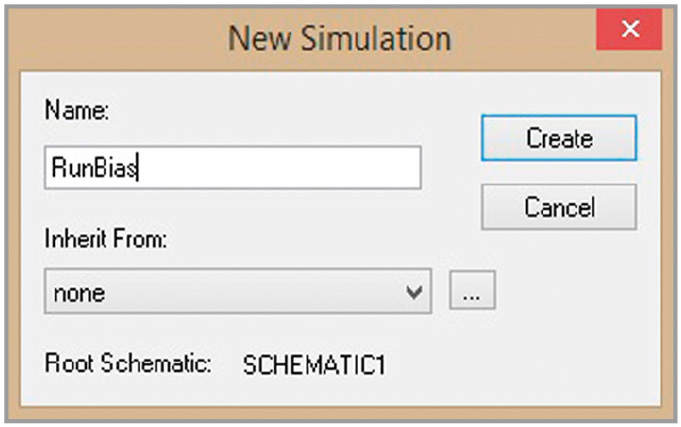
Зададим все необходимые параметры и выполним моделирование. Для этого зайдём в меню PSpice > Edit Simulation Profile для редактирования существующего профиля с настройками либо PSpice > New Simulation Profile для создания новой симуляции. В последнем случае нам потребуется задать название, например RunBias (см. рис. 1).
Выбираем в закладке Analysis тип Bias Point (см. рис. 2).
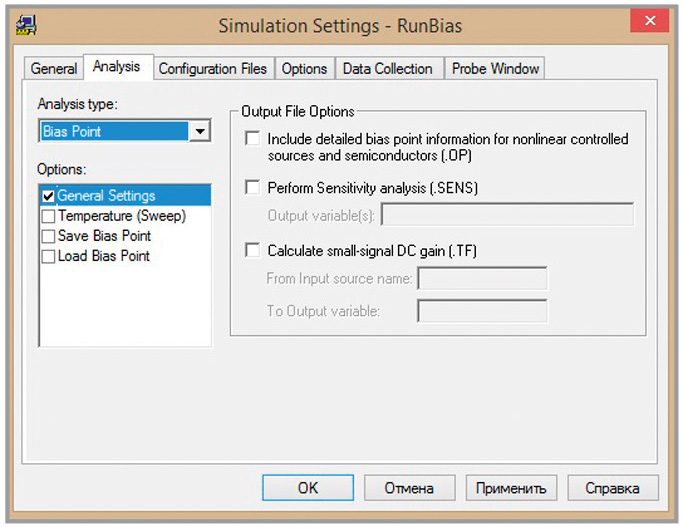
Остальные настройки можно оставить без изменений. Нажимаем ОК, подтверждая настройки, и закрываем окно. После этого запускаем моделирование через PSpice > Run либо нажатием на клавишу F11. После запуска произойдёт проверка схемы, программа сообщит, если какието ошибки будут найдены. Чтобы идти дальше, нужно их исправить. После этого откроется окно вывода результатов моделирования, но центральная его часть останется пустой. Значения в ней появятся при других видах моделирования, когда мы начнём снимать значения со схемы. Сейчас же в схеме на цепях появятся «флажки» со значениями напряжений, токов и мощностей (см. рис. 3). Их отображение можно переключать с помощью круглых кнопок (V, I, W) на панели инструментов.
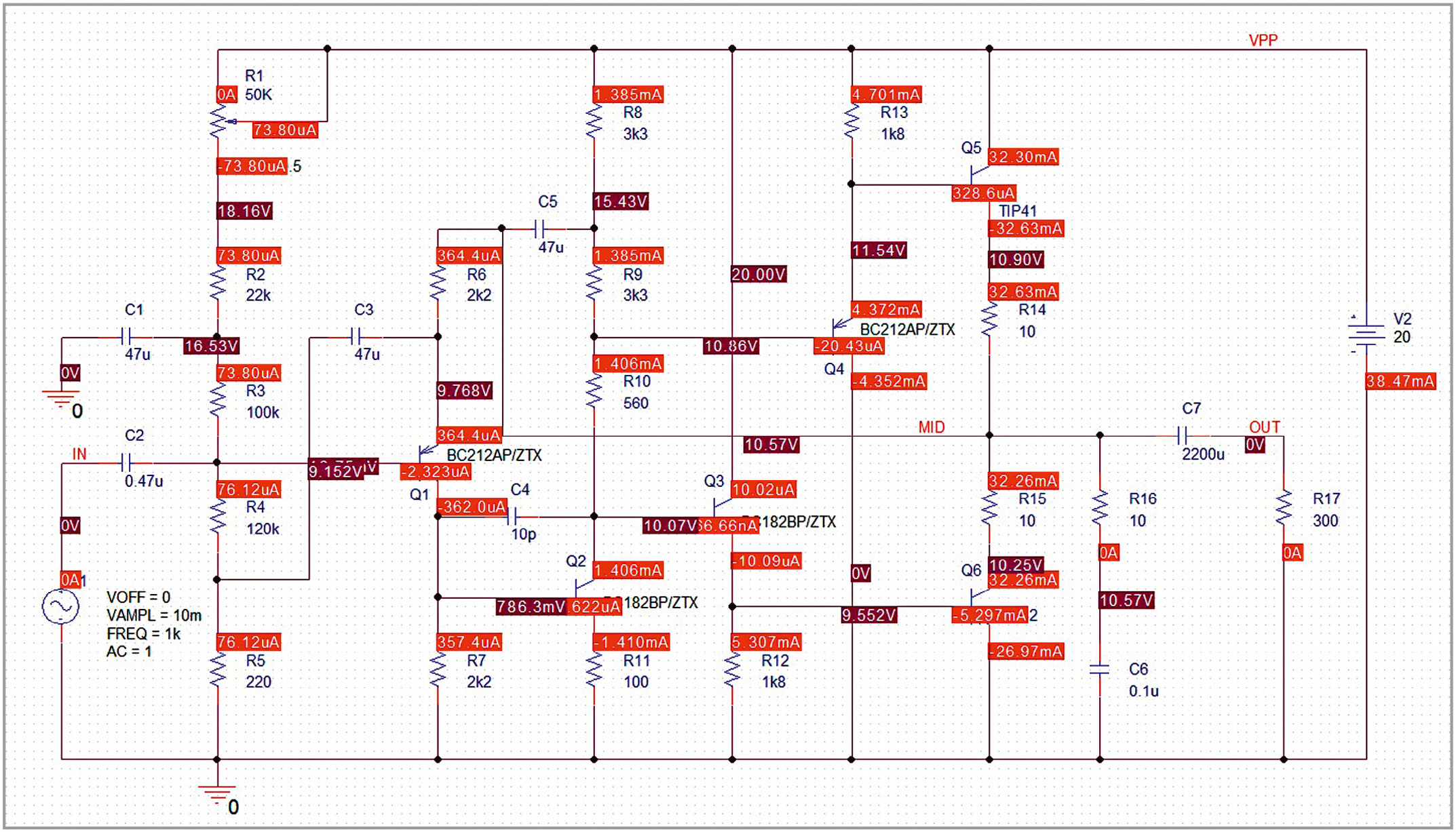
Убедитесь в том, что ваши значения сходятся со значениями на изображении. Если нет, то стоит поискать ошибку в подключении компонентов или в их номиналах. Может быть незначительная разница, либо «флажки» могут накладываться друг на друга, создавая впечатление других значений. При необходимости растащите их так, чтобы они легко читались.
Моделирование диапазонов постоянного напряжения (DC Sweep Simulation)
Начиная с этого момента, нужно быть уверенными, что ваша схема выполнена правильно, поэтому проверьте все подключения элементов и номиналы.
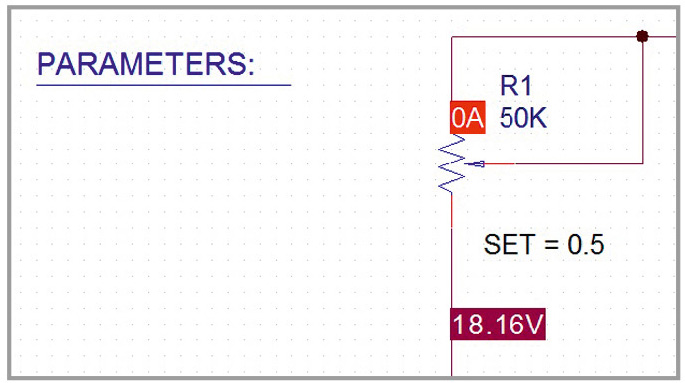
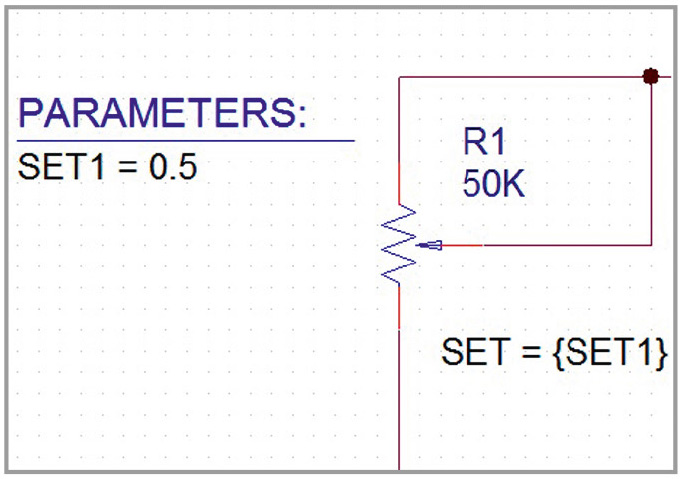
Первое, что мы сделаем, это скорректируем выходное напряжение. С текущими параметрами схемы напряжение в цепи MID не равняется точно половине напряжения источника в 20 В. Это почти не сказывается на качестве работы, но, например, используя моделирование, мы можем подправить подобные моменты и сделать схему более соответствующей нашим требованиям. Настройка будет производиться с помощью подстроечного резистора R1 (элемент POT). Сейчас он выставлен на середину своего номинала (SET = 0,5). Используем команду Place > Part, для того чтобы добавить на схему элемент PARAM из библиотеки Special. Установим его рядом с резистором, как это показано на рисунке 4.
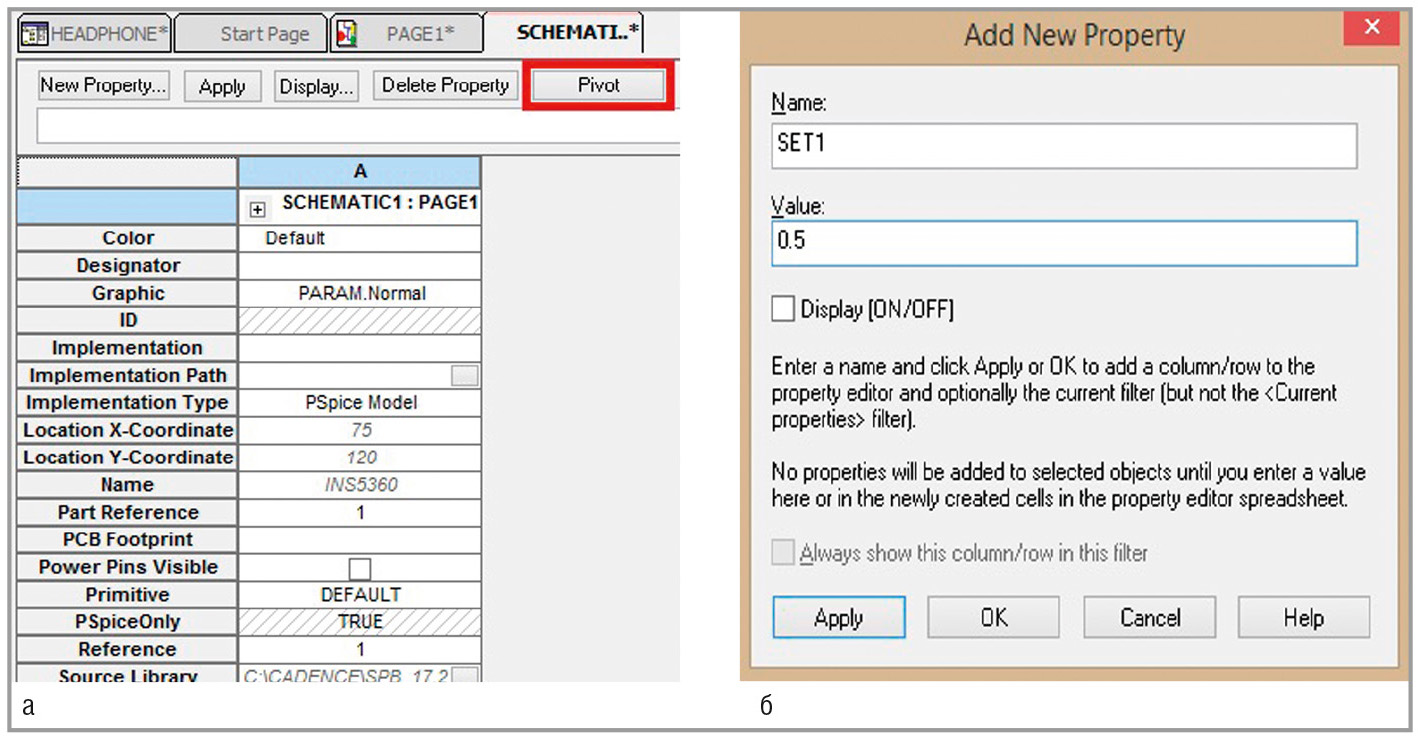
После того как элемент PARAM добавлен, зайдём в его свойства двойным нажатием ЛКМ на нём и добавим новый параметр. При необходимости можно нажать кнопку Pivot, чтобы свойства располагались в столбик (см. рис. 5а). Нажмём кнопку создания нового свойства New property, введём имя SET1 и значение 0,5 (см. рис. 5б). Добавим его нажатием на ОК.
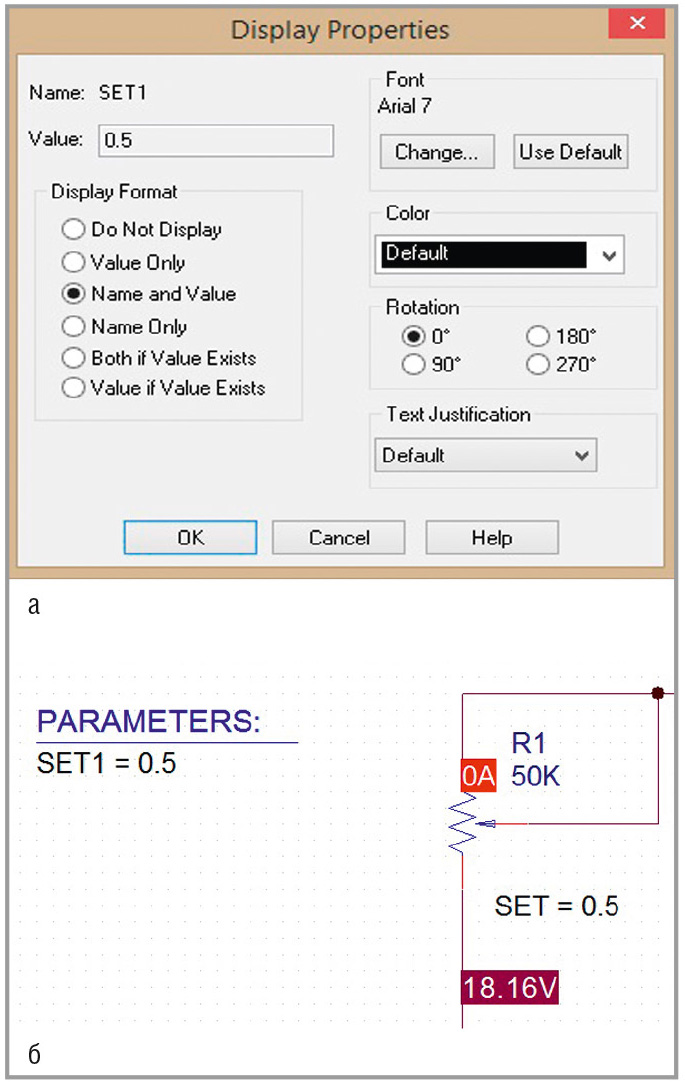
0,5 будет значением по умолчанию, а чтобы в дальнейшем его было легче редактировать, сделаем его видимым на схеме. Для этого выделим новый параметр в столбце и нажмём кнопку Display… в верхней строке окна свойств либо в меню, вызываемом щелчком ПКМ. Откроется окно Display Properties (см. рис. 6а), в котором выберем Display Format в виде Name and Value. Согласимся с изменениями нажатием кнопки ОК. Теперь параметр появился на схеме (см. рис. 6б).
Мы получили глобальный параметр для всей схемы. Теперь добавим зависимость от него свойства подстроечного резистора. Выполним двойное нажатие ЛКМ на свойстве резистора «SET = 0.5» и заменим 0,5 на {SET1} (см. рис. 7).
Теперь, когда есть параметр, который можно изменять, мы можем построить зависимость напряжения цепи MID от значения этого параметра. Для этого нужно будет использовать режим DC Sweep Simulation. Давайте либо начнём новое моделирование PSpice > New Simulation Profile, либо поменяем настройки текущего Pspice > Edit Simulation Profile и изменим тип Analysis Type с Bias Point на DC Sweep, а затем добавим следующие параметры и нажмём ОК (см. рис. 8).
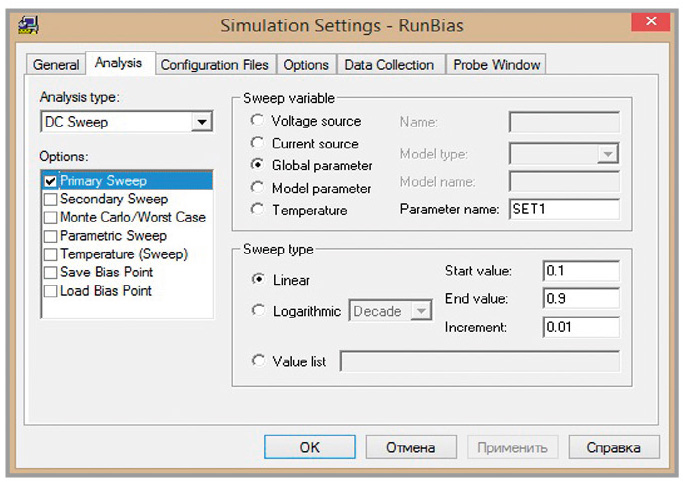
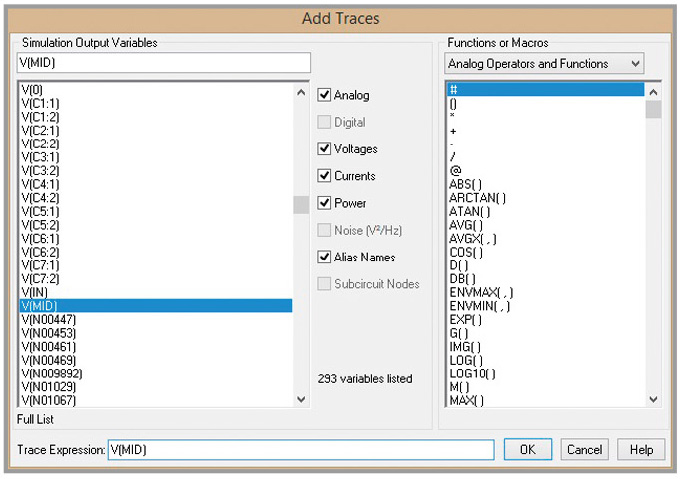
Мы указали, какой параметр будет меняться при моделировании, в каком диапазоне и с каким шагом: SET1 от 0,1 до 0,9 с шагом 0,01. Выполним симуляцию Pspice > Run и перейдём в окно вывода значений, в котором добавим на график нужную нам величину через Trace > Add Trace (см. рис. 9). Это будет напряжение цепи MID – V(MID).
Или же можно в окне редактора схемы поставить виртуальный щуп на эту цепь через PSpice > Markers > Voltage Level, тогда на графике это даст ту же линию (см. рис. 10).
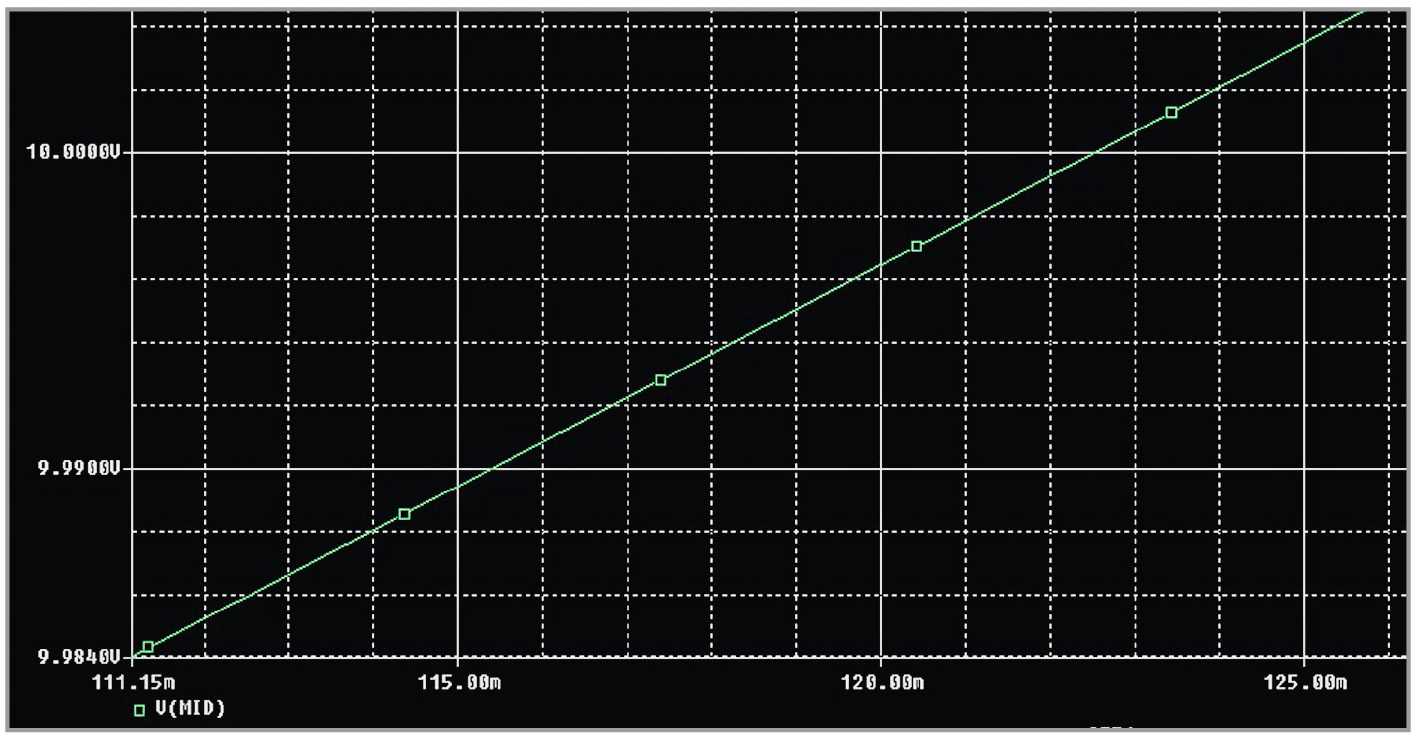
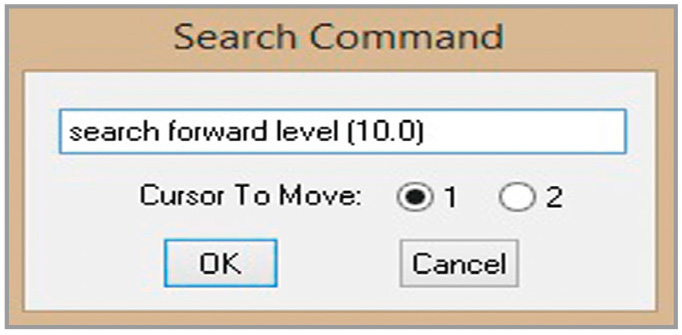
При желании можно приблизить график и найти значение параметра SET1, при котором напряжение MID будет равняться 10 В. В нашем случае это будет в районе 0,122. Можно не полагаться на визуальный контроль и воспользоваться командой Cursor Search (кнопка с изображением бинокля), которая становится активной после нажатия на кнопку Toggle Cursor (кнопка с изображением классического курсора), ввести в открывшемся окне search forward level (10.0) и нажать ОК (см. рис. 11).
Таким образом, мы разместим на графике один из курсоров так, чтобы он указал место, где напряжение становится равным 10 В, а потом поставим там координаты, нажав на Mark Label (кнопка с изображением графика), как это показано на рисунке 12.
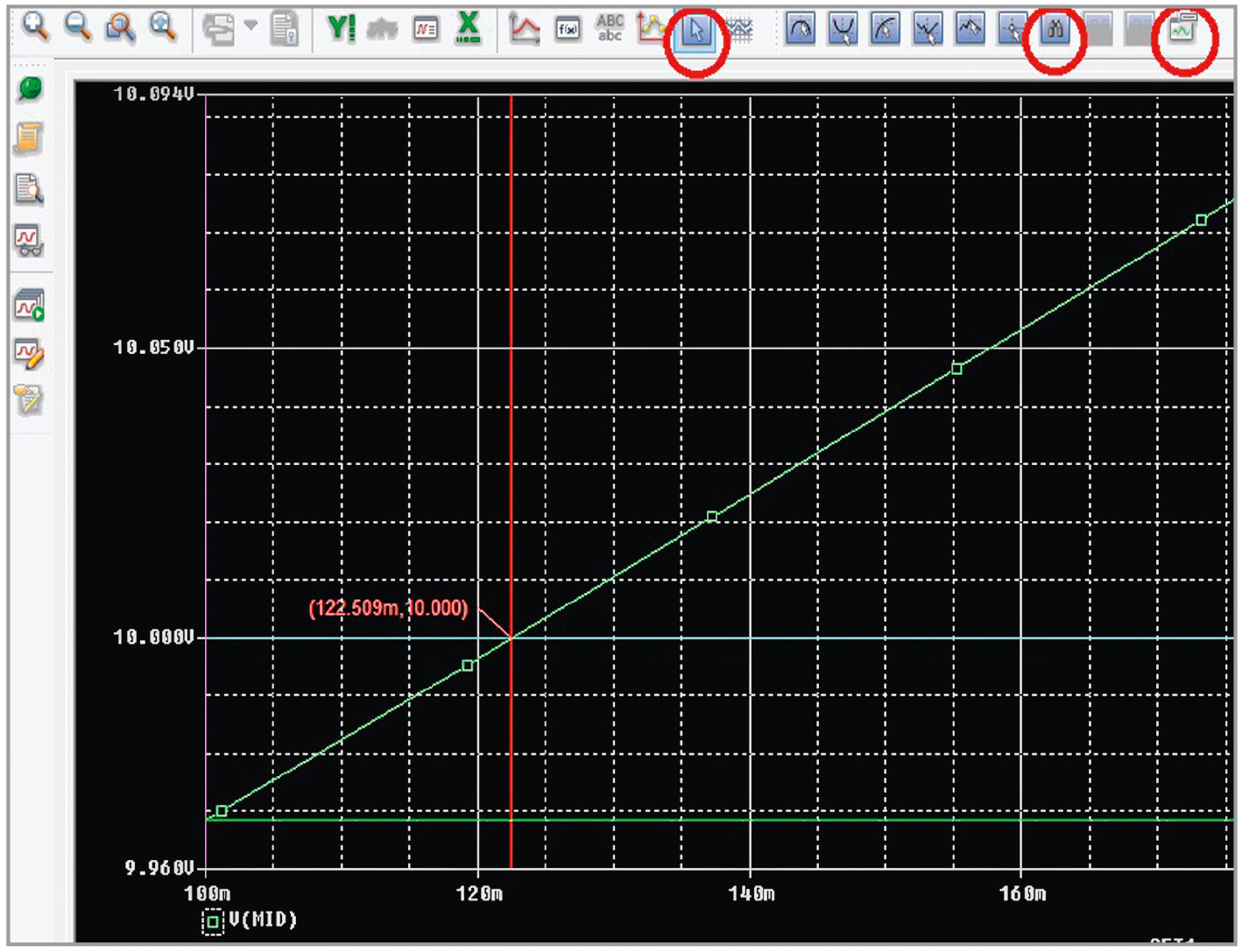
В результате мы увидим значение «122.509m», но нам будет достаточно приблизительного значения 0,123.
Вернёмся в схему и двойным щелчком ЛКМ на SET1 изменим его значение на найденное.
Моделирование диапазонов переменного напряжения (AC Sweep Simulation)
Теперь, когда схема настроена, можно посмотреть её поведение при переменной частоте входного воздействия с помощью моделирования AC Sweep Simulation. Так как схема предназначается для работы с аудиосигналом, нам будет достаточно взять диапазон от 10 Гц до 100 кГц. Если вы будете рассматривать бо¢льшие частоты, то можно использовать суффикс MEG, чтобы указать частоту в мегагерцах.
И опять начнём новую симуляцию или изменим свойства старой, заменив тип DC Sweep на AC Sweep/Noise и внеся другие параметры (см. рис. 13).
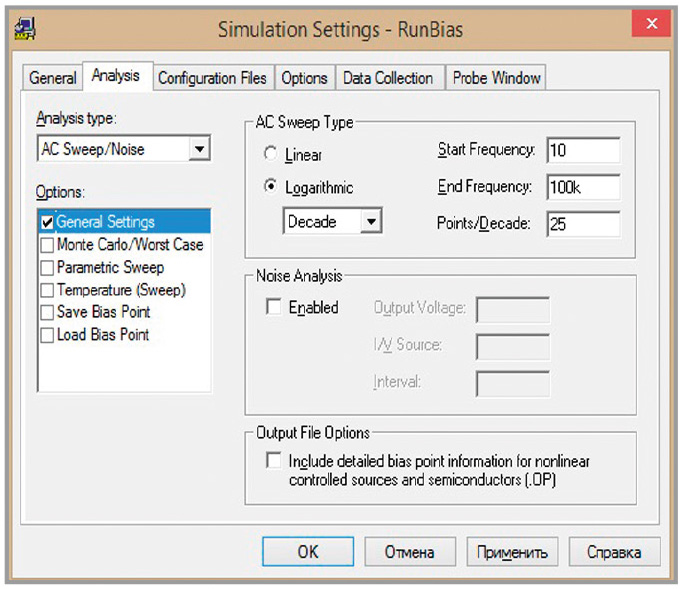
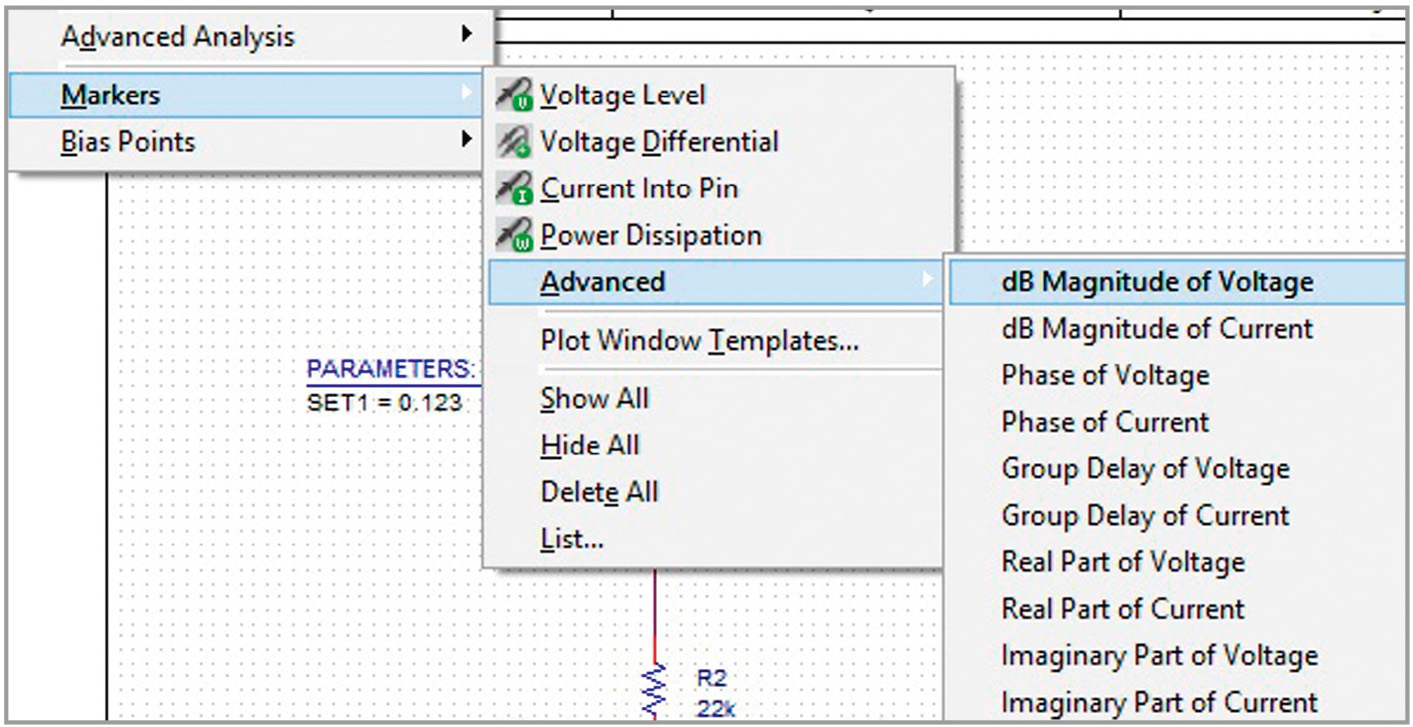
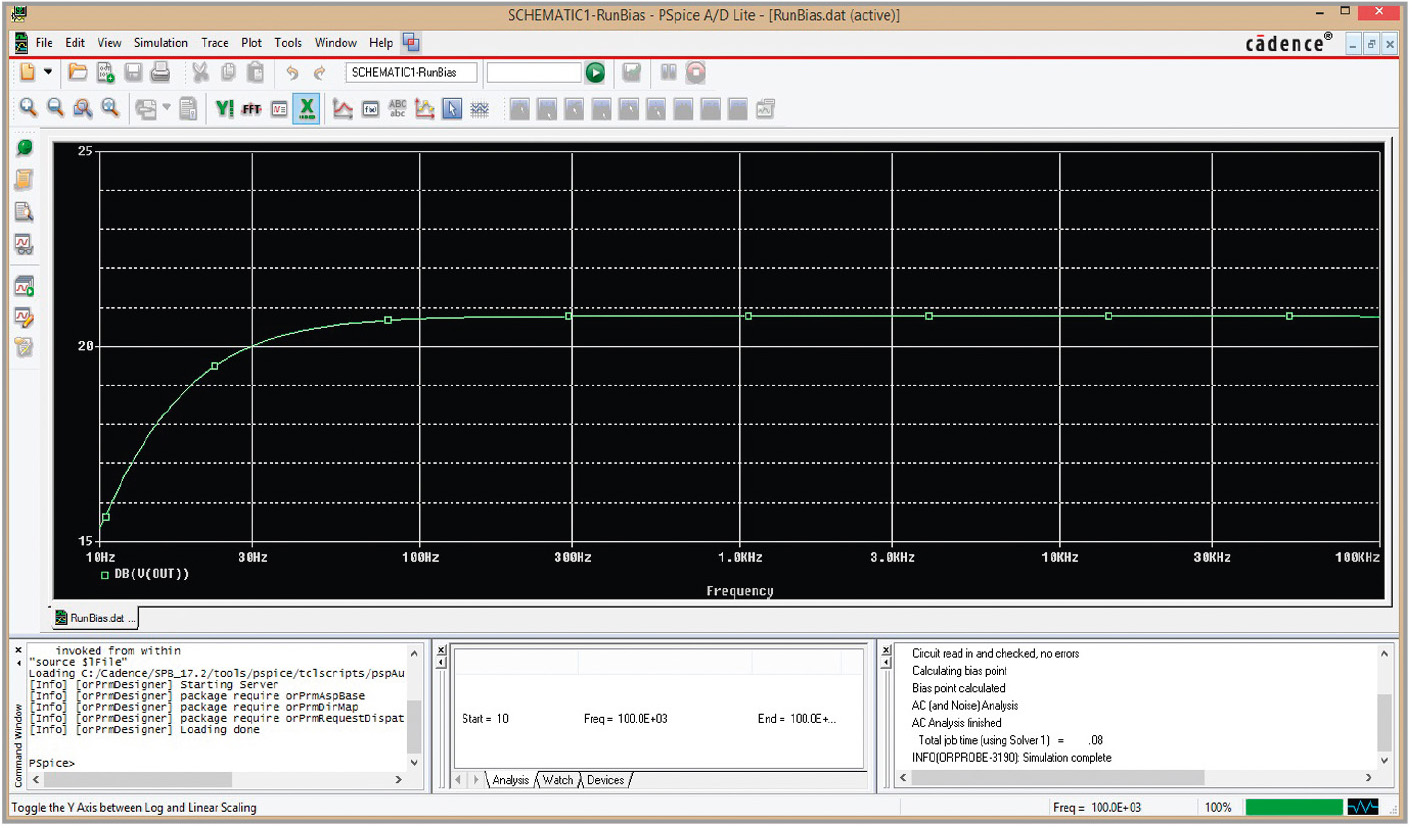
Этим мы зададим ранее упомянутый диапазон измерений и их точность в 25 точек на декаду. Затем разместим DB Voltage Marker на цепи OUT с помощью команды PSpice > Markers > Advanced > dB Magnitude of Voltage (см. рис. 14).
Если у вас остался виртуальный щуп на цепи MID, удалите его и запустите симуляцию PSpice > Run. Перейдём в окно вывода результатов.
Фактически мы видим АЧХ нашей схемы в заданном диапазоне частот (см. рис. 15).
Моделирование переходных процессов (Transient Simulation)
Чтобы закончить с видами анализа, рассмотрим переходные процессы в нашей схеме при подаче на вход реального сигнала. Выберем в выпадающем списке Analysis Type тип Time Domain (Transient) и настроим параметры, как это показано на рисунке 16.
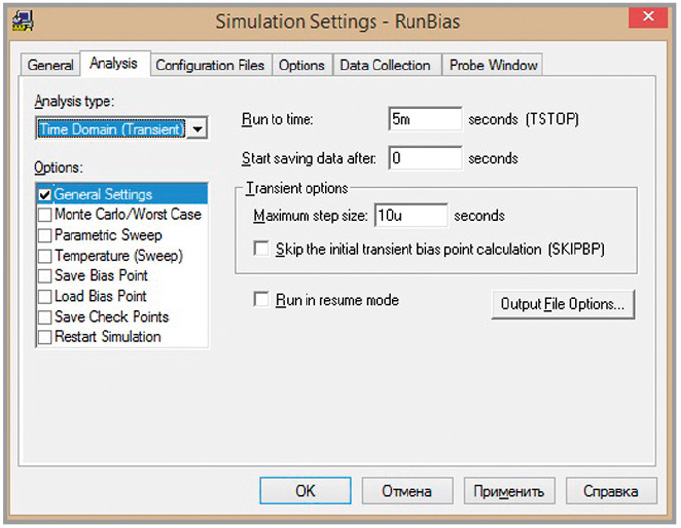
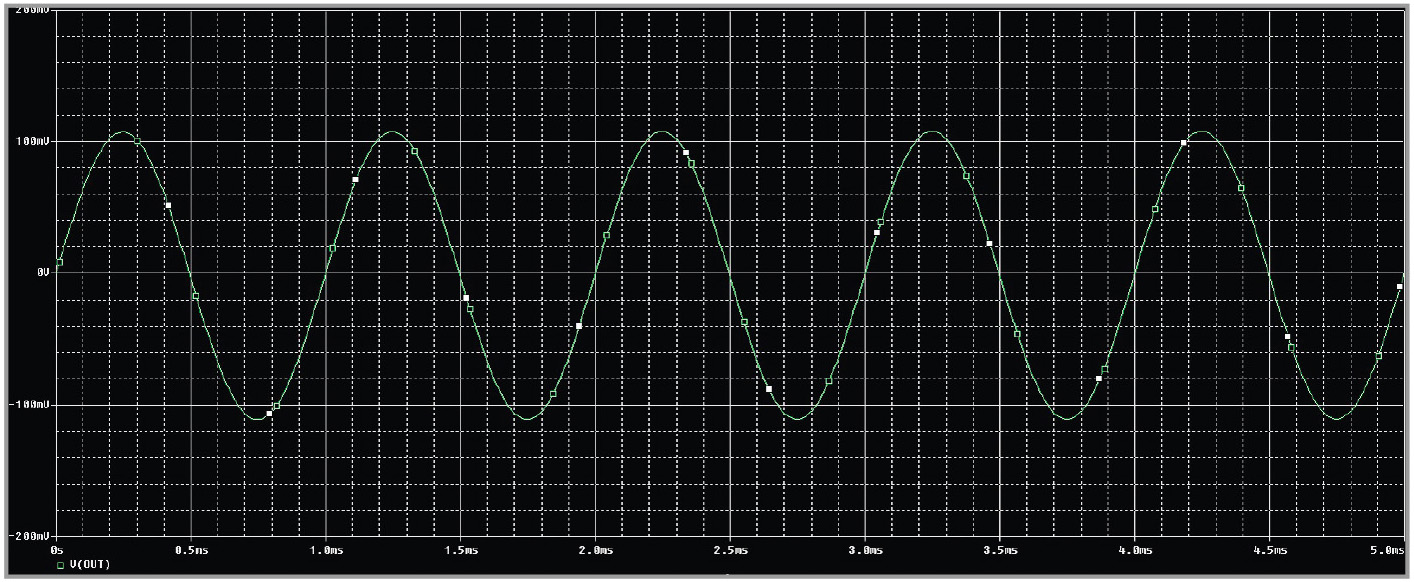
Таким образом, у нас будет запущено моделирование работы схемы в течение 5 мс, что составит 5 циклов сигнала с частотой 1 кГц, подаваемого на вход схемы. Точность вычислений настраивается параметром Maximum Step Size. Расположите виртуальный щуп для измерения напряжения PSpice > Markers > Voltage Level (не забудьте удалить предыдущие щупы) на цепь OUT и запустите моделирование PSpice > Run. Перейдя в окно вывода результатов, мы увидим поведение напряжения на выходе схемы в указанный промежуток времени (см. рис. 17).
Теперь, когда схема промоделирована, и мы убедились, что всё работает так, как нам требуется, мы можем перейти к последней главе нашего небольшого курса.
В следующей части статьи мы рассмотрим создание топологии печатной платы и вывод производственных файлов.
Если вам понравился материал, кликните значок — вы поможете нам узнать, каким статьям и новостям следует отдавать предпочтение. Если вы хотите обсудить материал —не стесняйтесь оставлять свои комментарии : возможно, они будут полезны другим нашим читателям!